
İki dakikalık kurulum
iPhone’a günün sözü widget’ı nasıl eklenir?
Ikigai Daily iPhone widget’ıyla Ana Ekranınıza ya da Kilit Ekranınıza okumaya değer bir fikir yerleştirin. İndirmeden kuruluma uzanan en kısa yol burada.
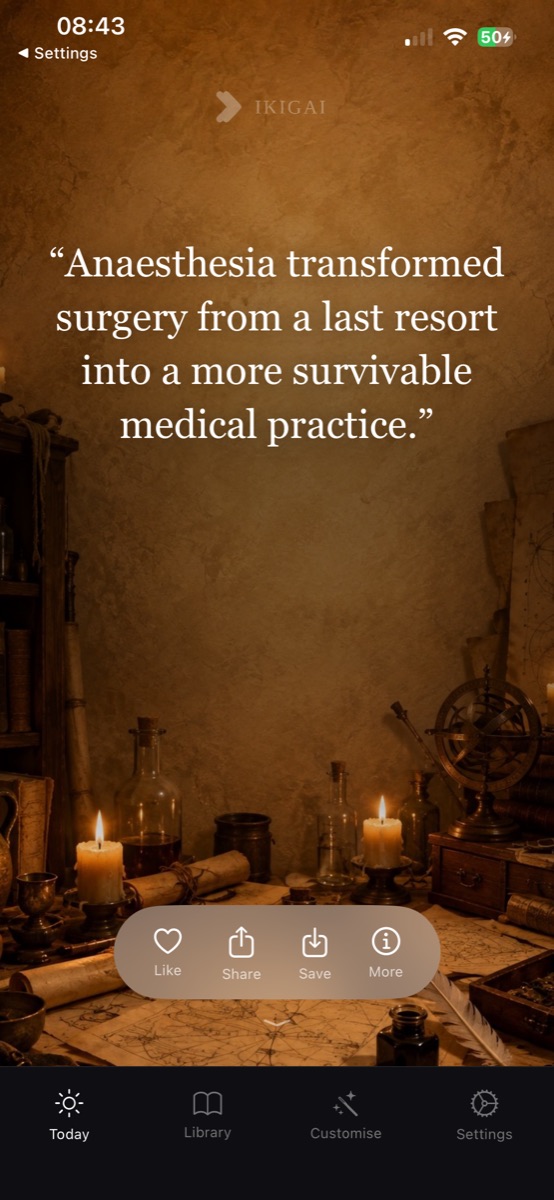
Ana Ekran
Sıradaki fikir, her gün kullandığınız uygulamaların arasında dursun.
Ikigai Daily’yi yükleyip bir kez açtıktan sonra:
- Uygulamalar hareket etmeye başlayana kadar Ana Ekran’daki boş bir alana basılı tutun.
- Sol üstte Düzenle’ye, ardından Widget Ekle’ye dokunun.
- Widget listesinde Ikigai Daily’yi arayıp seçin.
- Boyutu seçin, Widget Ekle’ye dokunun, istediğiniz yere taşıyın ve Bitti’ye basın.
Kilit Ekranı
Telefonun kilidini açmadan günün fikriyle karşılaşın.
Günün sözünü Kilit Ekranı’na eklemek için:
- Kilit Ekranı’na basılı tutun, ardından Özelleştir’e dokunun.
- Kilit Ekranı’nı seçin ve Widget Ekle alanına dokunun.
- Ikigai Daily’yi seçin; istediğiniz widget’ı boş alana yerleştirin.
- Widget panelini kapatın ve Kilit Ekranı’nı kaydetmek için Bitti’ye dokunun.
Size göre çalışsın
Widget görünen yüzü; asıl seçimler uygulamanın içinde.
Azim, Dinginlik ya da Merak ruh hâlini seçmek, karışımınızdaki konuları ayarlamak ve yeni kartların sıklığını belirlemek için Ikigai Daily’yi açın. Widget’lar ve bildirimler birbirinden bağımsız çalışır; yalnızca birini ya da ikisini birden kullanabilirsiniz.
- Daha çok görmek istediğiniz ruh hâlini seçin
- Konuları seçkinize ekleyin ya da çıkarın
- Günde bir ila on bildirim belirleyin
- Bağlamı ve kaynağı için widget’taki kartı açın
Widget görünmüyorsa
Üç kısa kontrol.
Uygulamayı bir kez açın
Ikigai Daily’nin yüklü olduğundan emin olun; widget galerisine dönmeden önce uygulamayı çalıştırın.
Güncellemeleri denetleyin
iPhone’unuz için sunulan en güncel Ikigai Daily ve iOS sürümlerini yükleyin.
Galeride yeniden arayın
Widget seçiciyi kapatın, kısa bir süre bekleyin ve Ikigai Daily’yi yeniden arayın.
Sıradaki faydalı fikir
Şimdi ona görüneceği bir yer açın.
Ikigai Daily iPhone’da ücretsizdir; hesap ve abonelik gerektirmez.